Gitiho contest
Cùng gitiho contest chinh phục kiến thức, khẳng định bản thân với hệ thống bài test phong phú, đầy đủ các chủ đề để bạn khám phá.

Lộ trình học tập
Khám phá đỉnh cao tri thức cùng Gitiho qua hành trình học tập được thiết kế tỉ mỉ và toàn diện. Với kho tàng lộ trình đa dạng, chuyên sâu trên mọi lĩnh vực, chúng tôi sẽ đồng hành cùng bạn khai phá tiềm năng, chinh phục thách thức và khẳng định giá trị bản thân. Mỗi hành trình đều được nghiên cứu công phu, tạo nên bước đệm vững chắc để bạn tự tin bứt phá và tỏa sáng trên con đường phát triển sự nghiệp."


Gitiho for leading business
Tối ưu và đơn giản hóa hoạt động đào tạo tại doanh nghiệp. Sẵn sàng nền tảng, nội dung đào tạo cho tất cả các vị trí, bộ phận. Ứng dụng MIỄN PHÍ ngay vào doanh nghiệp chỉ với MỘT click.
Đã được tin tưởng sử dụng bởi các doanh nghiệp








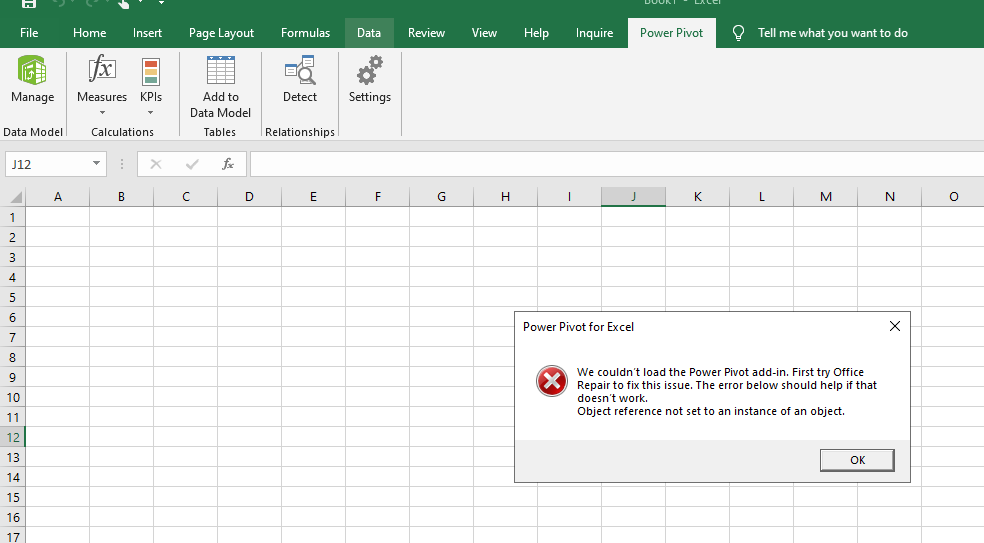
Khi vào Tab Power Pivot/ Chọn Manage thì báo lỗi không Load được Power Pivot Add In ...vậy phải làm sao?
 1 câu trả lời
 28 lượt xem
 vỗ tay

Dạ vâng Gitiho xin giải đáp thắc mắc của Anh/Chị như sau ạ:
Nếu anh/chị gặp lỗi không thể load Power Pivot Add-in khi vào Tab Power Pivot và chọn "Manage", có thể lý do là do Add-in không được cài đặt hoặc có một số vấn đề kỹ thuật khác. Dưới đây là một số bước để anh/chị có thể thử sửa lỗi này:
Cài đặt lại Power Pivot Add-in:
1.Để cài đặt lại Power Pivot Add-in, anh/chị có thể thực hiện các bước sau:
- a. Mở "Control Panel" (Bảng điều khiển) trên máy tính.
- b. Chọn "Programs and Features" (Chương trình và tính năng) hoặc "Add or Remove Programs" (Thêm hoặc xóa chương trình) (tùy thuộc vào phiên bản hệ điều hành).
- c. Tìm Microsoft Office trong danh sách chương trình cài đặt, sau đó chọn "Change" (Thay đổi) hoặc "Repair" (Sửa chữa).
- d. Chọn "Add or Remove Features" (Thêm hoặc xóa tính năng).
- e. Mở rộng "Microsoft Office" và chọn "Microsoft Excel" để hiển thị các tính năng con.
- f. Tìm Power Pivot trong danh sách và đảm bảo rằng nó được chọn.
- g. Nhấp vào "Continue" (Tiếp tục) hoặc "Install" (Cài đặt) để cài đặt lại Power Pivot Add-in.
2.Kiểm tra quyền quản trị viên:
- Đôi khi, để cài đặt hoặc kích hoạt Add-in, anh/chị cần quyền quản trị viên trên máy tính. Đảm bảo anh/chị đăng nhập với quyền quản trị viên và thử cài đặt lại Power Pivot Add-in.
3.Sử dụng trình quản lý Add-in trong Excel:
- Mở Microsoft Excel, chọn "File" > "Options" > "Add-Ins" (Tùy chọn > Add-Ins).
- Kiểm tra danh sách các Add-in được liệt kê. Nếu Power Pivot Add-in không xuất hiện trong danh sách, hãy nhấp vào "Go" (Đi) ở phần "Manage Excel Add-ins" (Quản lý Add-in Excel).
- Kiểm tra ô "Power Pivot" trong hộp thoại mới xuất hiện và nhấp "OK" để cài đặt Add-in.
4.Kiểm tra xung đột Add-in:
- Tạm thời tắt các Add-in khác không cần thiết trong Excel và sau đó khởi động lại Excel để xem liệu lỗi còn tiếp diễn hay không.
5.Cập nhật Microsoft Office:
- Đảm bảo anh/chị đang chạy phiên bản mới nhất của Microsoft Office bằng cách kiểm tra và cài đặt các bản cập nhật và bản vá bảo mật mới nhất.
vỗ tay
Câu hỏi liên quan

 Top
Top



Giấy chứng nhận Đăng ký doanh nghiệp số: 0109077145, cấp bởi Sở Kế hoạch và Đầu tư TP. Hà Nội
Giấy phép mạng xã hội số: 588, cấp bởi Bộ Thông tin và Truyền thông